
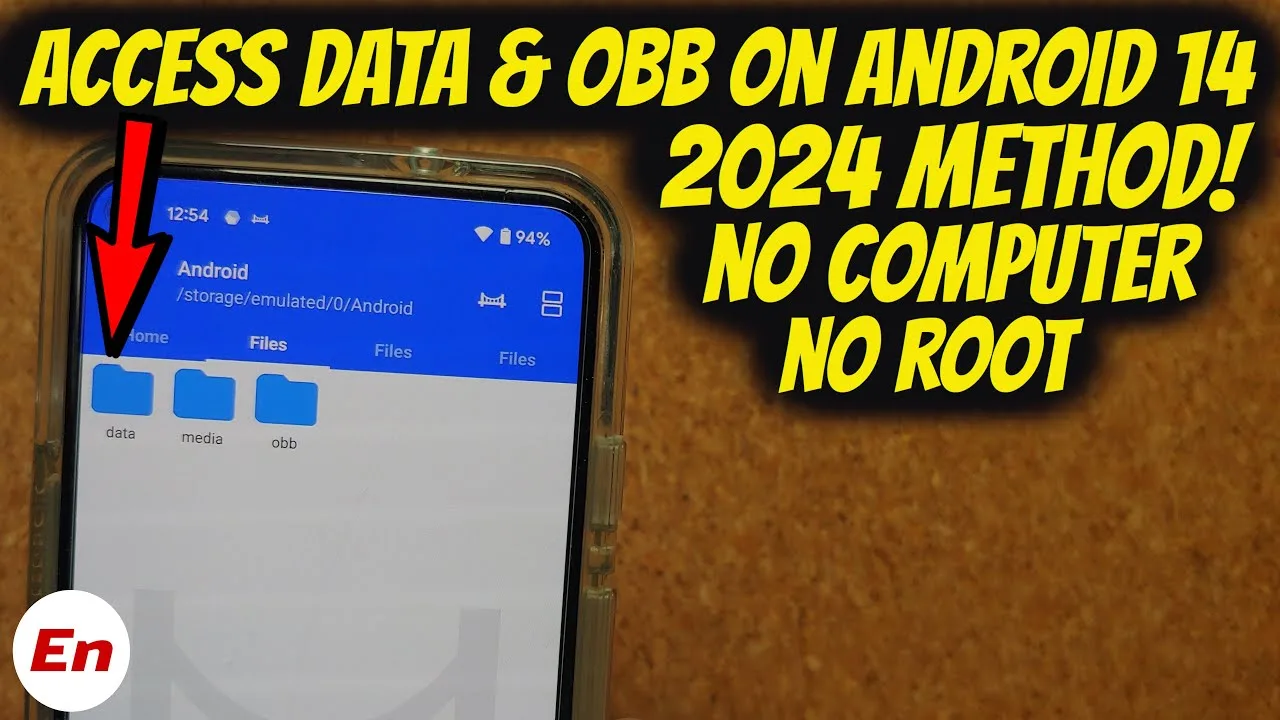
O Android, em suas versões mais recentes (11, 12, 13, 14 e 15), implementou medidas de segurança rigorosas que impedem aplicativos de terceiros, como o popular gerenciador de arquivos ZArchiver, de acessar e modificar as pastas de dados sensíveis, como a Data e a OBB. Essa restrição causa frustração em usuários que precisam instalar mods ou arquivos de jogos manualmente. No entanto, existe um truque simples e eficaz que permite contornar o erro de “Acesso negado” e recuperar o controle total sobre o armazenamento do seu smartphone. Este guia prático e direto ao ponto detalha o passo a passo para você resolver o problema do ZArchiver Android 14 Data OBB e versões superiores.
Por que o ZArchiver não Consegue Acessar as Pastas Data e OBB?
A partir do Android 11, o Google introduziu o conceito de “Scoped Storage” (Armazenamento com Escopo), que limita o acesso dos aplicativos a apenas seus próprios diretórios, ou a pastas específicas de mídia. Isso foi feito para aumentar a privacidade e a segurança do usuário. As pastas /Android/data e /Android/obb, que armazenam dados de aplicativos e arquivos de expansão de jogos, foram as mais afetadas, tornando-se inacessíveis para gerenciadores de arquivos comuns. O ZArchiver, embora seja uma ferramenta poderosa, esbarra nessa barreira de permissões, resultando na temida mensagem de “Access is denied” ou “Acesso negado”.
Como Liberar o Acesso às Pastas Data e OBB no Android 14 (e Superiores)
A solução envolve explorar uma vulnerabilidade temporária no aplicativo nativo “Arquivos” (ou “Files”) do sistema Android, que permite ao ZArchiver obter a permissão de escrita necessária. Siga os passos abaixo com atenção:
Passo 1: Desinstalar as Atualizações do Aplicativo “Arquivos”
Este é o passo crucial. A versão mais recente do aplicativo Arquivos do Google reforça as restrições. Ao reverter para a versão de fábrica, você abre uma janela de oportunidade para conceder a permissão:
- Vá em Configurações do seu smartphone.
- Procure por Aplicativos (ou Apps) e selecione Ver todos os aplicativos.
- Encontre o aplicativo do sistema chamado Arquivos (ou Files). Você pode precisar tocar nos três pontos e selecionar “Mostrar sistema” para encontrá-lo.
- Na página de informações do app Arquivos, toque nos três pontos no canto superior direito.
- Selecione Desinstalar atualizações. Confirme a ação.
Passo 2: Conceder Permissão de Escrita ao ZArchiver
Com o aplicativo Arquivos na versão de fábrica, o sistema será mais flexível ao solicitar permissões:
- Abra o ZArchiver.
- Tente navegar para a pasta
/Android/dataou/Android/obb. - O ZArchiver irá solicitar permissão e o sistema abrirá o seletor de arquivos.
- Na parte inferior da tela, toque no botão USAR ESTA PASTA.
- Na caixa de diálogo de confirmação, toque em PERMITIR.
Pronto! O ZArchiver agora tem permissão para ler e escrever na pasta selecionada. Você pode prosseguir com a movimentação, cópia ou extração dos seus arquivos de dados e OBB. Lembre-se que essa permissão precisa ser concedida separadamente para as pastas data e obb, e pode ser perdida se o app Arquivos for atualizado novamente ou se o cache for limpo.
Quando Atualizar o Aplicativo Arquivos Novamente?
É recomendável que, após realizar a operação de transferência de arquivos e conceder a permissão ao ZArchiver, você mantenha o aplicativo Arquivos na versão de fábrica. Caso o Android o atualize automaticamente, basta repetir o Passo 1 para reverter a atualização e reabrir a possibilidade de conceder a permissão ao ZArchiver. Essa solução é a mais prática e dispensa a necessidade de root ou de um computador, sendo ideal para quem usa o ZArchiver no Android 14 e versões mais recentes.
Para mais dicas e tutoriais sobre como otimizar seu smartphone Android, confira nosso artigo sobre como otimizar o desempenho do Android para jogos (link interno a ser verificado).
Fonte externa: Para aprofundar seu conhecimento sobre o Scoped Storage e as restrições do Android, consulte a documentação oficial do Google para Desenvolvedores Android.