Se o seu computador com Windows 11 inicialização lenta está demorando mais do que o normal para ficar pronto para uso, você não está sozinho. A boa notícia é que, na maioria dos casos, a solução é simples e envolve gerenciar os programas que iniciam automaticamente com o sistema. Este guia prático irá te mostrar o passo a passo para resolver esse problema de forma rápida e segura, garantindo que seu PC volte a ligar em segundos.
Por que a Inicialização do Windows 11 Fica Lenta?
A principal causa da lentidão na inicialização é o acúmulo de aplicativos que se configuram para iniciar junto com o sistema operacional. Muitos desses programas, como mensageiros, launchers de jogos e utilitários, não são essenciais no momento do boot e consomem recursos valiosos, prolongando o tempo de espera. O Windows 11, por padrão, permite que muitos softwares se adicionem a essa lista, o que pode sobrecarregar o sistema, especialmente em máquinas com hardware mais modesto ou com discos rígidos (HDDs) tradicionais.
Como Desativar Programas na Inicialização do Windows 11?
O processo para desativar esses programas é direto e pode ser feito de duas maneiras principais: pelo Gerenciador de Tarefas ou pelas Configurações do Windows. Ambas são seguras e recomendadas pela Microsoft [1].
Passo a Passo para Otimizar a Inicialização do Windows 11
Siga as instruções abaixo para desabilitar os aplicativos que não precisam ser carregados imediatamente:
Método 1: Usando o Gerenciador de Tarefas
- Pressione as teclas Ctrl + Shift + Esc para abrir o Gerenciador de Tarefas.
- Clique na aba Inicializar (ou Aplicativos de inicialização, dependendo da versão do Gerenciador).
- Observe a coluna Impacto na inicialização. Aplicativos com impacto "Alto" são os principais culpados pela lentidão.
- Clique com o botão direito do mouse sobre o aplicativo que deseja desativar (ex: Spotify, Discord, Adobe Reader) e selecione Desabilitar.
- Atenção: Mantenha programas essenciais como drivers de áudio, antivírus e serviços da Microsoft (com impacto "Baixo" ou "Nenhum") habilitados.
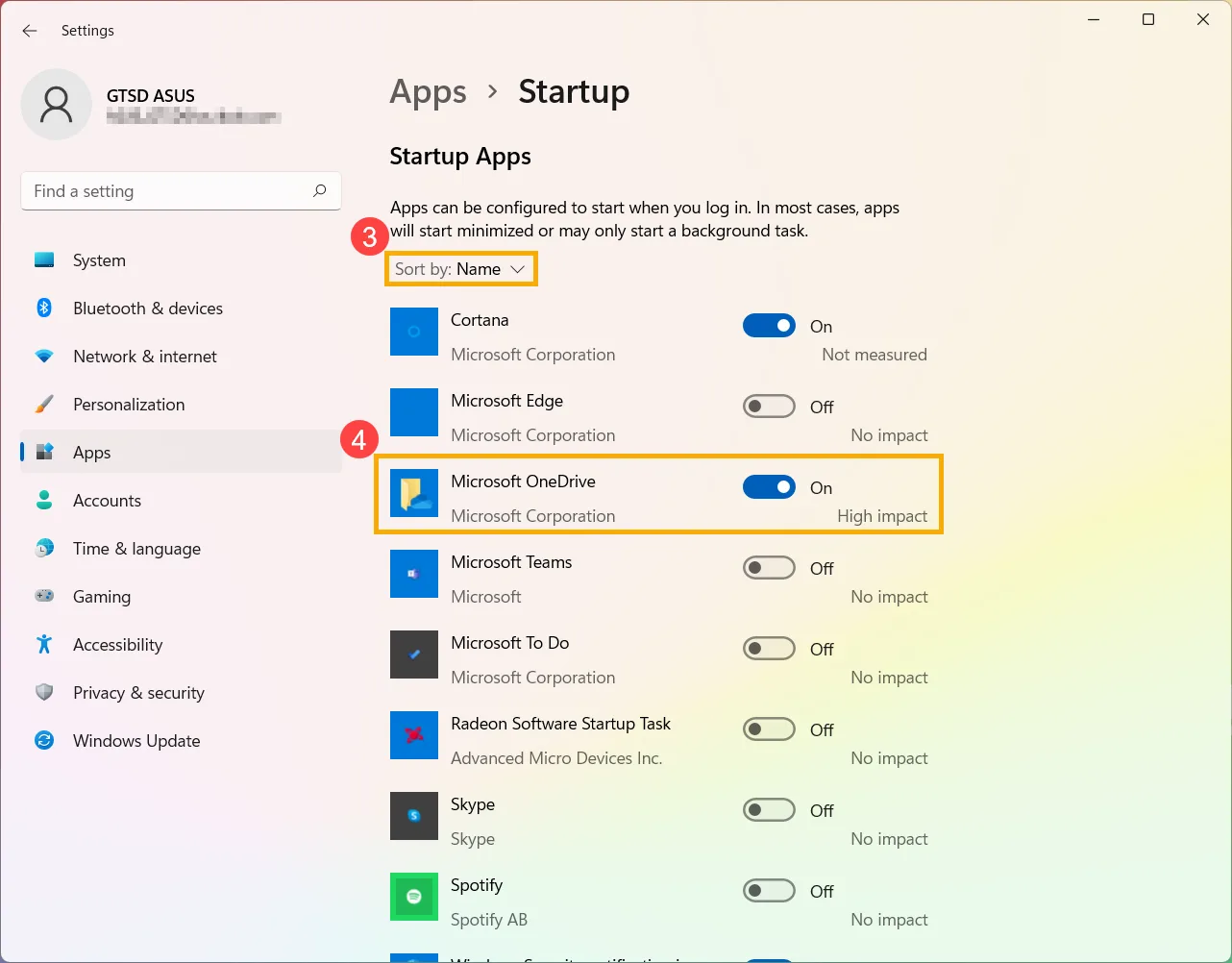
Método 2: Usando as Configurações do Windows
- Pressione as teclas Windows + I para abrir o aplicativo Configurações.
- No menu lateral, clique em Aplicativos.
- Selecione Inicialização.
- Uma lista de aplicativos será exibida. Use o botão de alternância para desativar aqueles que você não precisa que iniciem automaticamente.
Dicas Extras para Acelerar o Boot
Além de gerenciar os aplicativos de inicialização, outras ações podem contribuir para uma experiência de boot mais rápida:
- Atualize para um SSD: Se o seu PC ainda usa um disco rígido (HDD), a troca por um SSD (Solid State Drive) é a melhoria mais significativa que você pode fazer. A diferença de velocidade é drástica.
- Desative Efeitos Visuais: Em PCs mais antigos, desativar efeitos de transparência e animações pode liberar recursos. Vá em Configurações > Acessibilidade > Efeitos visuais.
- Mantenha o Windows Atualizado: A Microsoft frequentemente lança atualizações que incluem otimizações de desempenho. Certifique-se de que seu sistema está com a versão mais recente [2].
Ao seguir estes passos, você notará uma melhora considerável no tempo que seu computador leva para iniciar. Lembre-se de reiniciar o PC após as alterações para que as otimizações entrem em vigor.
Para mais tutoriais e dicas sobre como manter seu PC em alto desempenho, continue navegando no IntrigaBits.
Referências:
[1] Configurar aplicativos de inicialização no Windows – Suporte da Microsoft
[2] Dicas para melhorar o desempenho do PC no Windows – Suporte da Microsoft