A privacidade digital nunca foi tão importante, e o Android 15 trouxe uma solução robusta para quem precisa de um cofre digital no celular: o Espaço Privado Android. Este recurso permite ocultar apps sensíveis e criar um ambiente isolado, garantindo que informações pessoais e aplicativos confidenciais fiquem longe de olhares curiosos. Se você busca uma camada extra de segurança para suas finanças, comunicações ou apps de trabalho, este guia completo é o seu ponto de partida.
Como Configurar o Espaço Privado Android 15 Passo a Passo
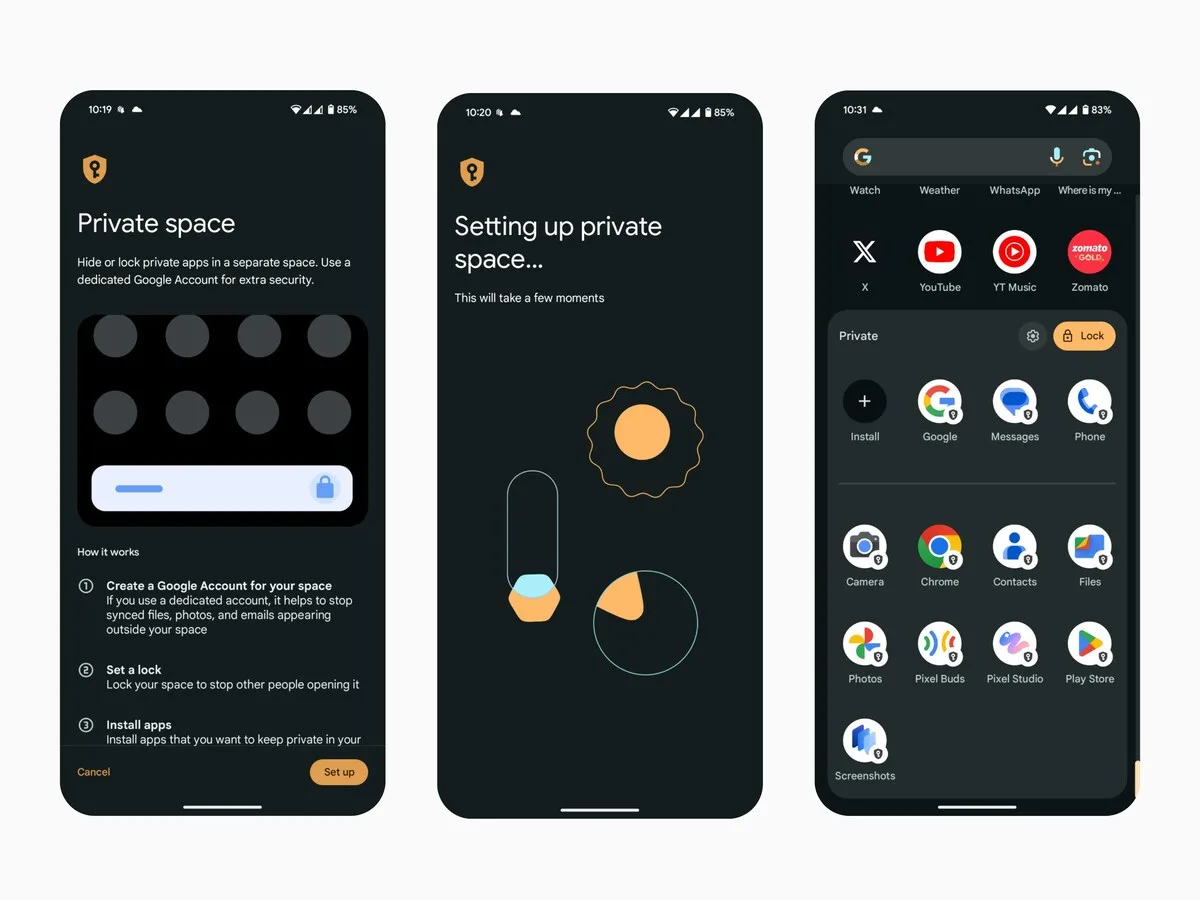
A ativação do Espaço Privado é um processo simples, mas crucial para garantir a separação dos seus dados. É importante notar que este recurso está disponível apenas no Android 15 e em dispositivos com hardware compatível, sendo uma funcionalidade nativa do sistema operacional [1].
- Acesse as Configurações: No seu dispositivo Android, abra o app Configurações.
- Segurança e Privacidade: Navegue até a seção Segurança e privacidade.
- Espaço Privado: Em “Privacidade”, toque em Espaço privado.
- Autenticação Inicial: Para desbloquear, use o bloqueio de tela do seu dispositivo. Se ainda não tiver um, será solicitado que você o configure.
- Configurar e Entendi: Toque em Configurar e, em seguida, em Entendi.
- Bloqueio Dedicado: Configure um novo bloqueio exclusivo para o Espaço Privado. Você pode optar por usar o mesmo bloqueio de tela do dispositivo ou definir um padrão, PIN ou senha diferente para máxima segurança.
- Concluído: Toque em Concluído para finalizar a configuração.
Por Que Usar o Espaço Privado para Ocultar Apps Sensíveis?
O principal benefício do Espaço Privado é o isolamento. Ele não apenas oculta os ícones dos aplicativos, mas também impede que eles realizem atividades em segundo plano ou mostrem notificações quando o espaço está bloqueado. Isso é vital para a segurança e para a integridade dos seus dados mais valiosos.
Quais as Vantagens de um Bloqueio Separado?
Ao configurar um bloqueio diferente do seu bloqueio de tela principal, você adiciona uma barreira de segurança intransponível. Mesmo que alguém descubra o PIN do seu celular, o acesso aos apps e dados contidos no Espaço Privado será negado. Além disso, o Google recomenda usar uma Conta do Google diferente para este espaço, evitando que dados particulares, como arquivos e notificações, sejam visíveis fora dele [1].
Como Instalar e Gerenciar Aplicativos no Seu Cofre Digital
Com o Espaço Privado ativo, você pode instalar novos aplicativos diretamente nele ou mover instâncias de apps já existentes. Lembre-se que, para garantir a separação adequada, o sistema não permite mover os dados de um app do espaço principal para o privado.
Para instalar um app no Espaço Privado:
- Desbloqueie o Espaço: Certifique-se de que o Espaço Privado esteja desbloqueado.
- Instalação: Você pode instalar apps pela Google Play Store dentro do Espaço Privado ou, se preferir, tocar e manter um app pressionado em “Todos os apps” e selecionar Instalar app no espaço privado.
Para ocultar a existência do Espaço Privado de “Todos os apps”, basta acessar as configurações do recurso e aplicar a configuração relevante. O contêiner ficará oculto sempre que o espaço for bloqueado e visível quando desbloqueado, garantindo a máxima discrição.
O Espaço Privado Android é uma ferramenta poderosa para a gestão da sua privacidade. Ao seguir este tutorial, você garante que seus aplicativos e dados mais sensíveis estejam protegidos por uma das funcionalidades mais avançadas do Android 15.
Referências Oficiais
[1] Ocultar apps sensíveis com o espaço privado – Ajuda do Android