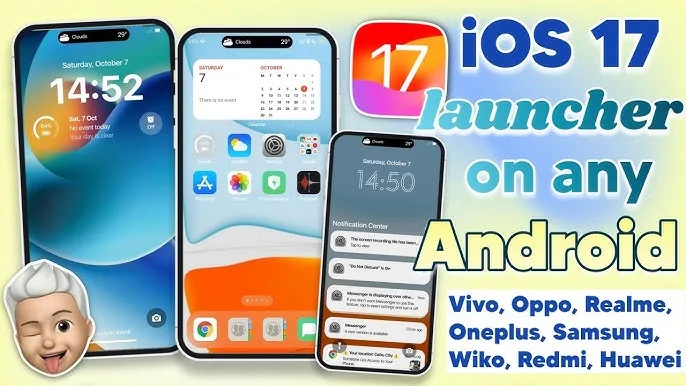
A cada nova versão do iOS, a Apple redefine tendências de design que muitos usuários do Android desejam replicar. Com a introdução do design Liquid Glass no iOS 26, caracterizado por sua estética de “vidro líquido” com transparência e fluidez, a busca por essa personalização no universo Android disparou. Este guia completo mostra como transformar a interface do seu smartphone e ter o design Liquid Glass do iOS no Android, utilizando as ferramentas certas.
Como customizar o Android com o visual do iOS 26?
Replicar a experiência visual do iOS em um dispositivo Android exige uma combinação de aplicativos e ajustes finos. O processo envolve a substituição do launcher (a tela inicial padrão), a aplicação de pacotes de ícones específicos e a configuração de widgets que imitam a estética da Apple. Felizmente, a flexibilidade do Android permite uma customização profunda, tornando possível alcançar um resultado visualmente impressionante e muito próximo ao original.
Para começar, o primeiro passo é alterar o papel de parede. Utilizar os wallpapers oficiais do iOS 26 cria a base visual para a transformação. Em seguida, a instalação de um launcher customizável, como o Nova Launcher, é essencial para permitir a aplicação de pacotes de ícones e a reorganização da tela inicial sem a tradicional gaveta de aplicativos, um marco do design da Apple.
Quais aplicativos são necessários para a transformação?
Para alcançar o cobiçado visual Liquid Glass, você precisará de alguns aplicativos-chave disponíveis na Play Store. A combinação correta garante que todos os elementos da interface — ícones, widgets e comportamento da tela inicial — funcionem em harmonia.
- Launcher: O Nova Launcher é uma das opções mais poderosas e versáteis, permitindo um controle granular sobre a aparência da tela inicial.
- Pacote de Ícones: Aplicativos como o Glassify Icon Pack ou o OneGlass7 Icon Pack oferecem ícones com o efeito de vidro e transparência característicos do Liquid Glass.
- Widgets: Para os widgets, o iWidgets oferece uma coleção pronta que imita perfeitamente os widgets do iOS. Alternativamente, o KWGT (Kustom Widget Maker) junto a pacotes como o iOS Glass KWGT permite criar designs ainda mais personalizados.
Guia passo a passo para o design Liquid Glass no Android
Com os aplicativos em mãos, siga este passo a passo para aplicar o design Liquid Glass no seu Android. Lembre-se que os menus podem variar ligeiramente dependendo do fabricante do seu smartphone, mas a lógica geral permanece a mesma.
- Instale o Wallpaper: Baixe os papéis de parede oficiais do iOS 26 e defina o seu preferido como plano de fundo da tela inicial e de bloqueio.
- Configure o Launcher: Instale o Nova Launcher e defina-o como o aplicativo de tela inicial padrão nas configurações do seu Android. No Nova, desative a “Gaveta de Aplicativos” e configure a rolagem da tela para o modo horizontal.
- Aplique os Ícones: Instale o pacote de ícones de sua preferência e aplique-o através das configurações do Nova Launcher. Ajuste o tamanho dos ícones para cerca de 130% para uma aparência mais autêntica.
- Adicione os Widgets: Adicione os widgets do iWidgets ou KWGT à sua tela inicial, posicionando-os de forma a replicar o layout do iPhone.
Para usuários que buscam uma modificação ainda mais profunda no sistema, explorar a instalação de uma Custom ROM, como o Lineage OS, pode ser um caminho. Temos um guia completo sobre como instalar o Lineage OS que pode ser útil para usuários avançados.
Este tutorial foi inspirado e adaptado a partir das excelentes dicas fornecidas pelo portal TudoCelular, uma referência em tecnologia no Brasil.
Seguindo estes passos, seu dispositivo Android não apenas terá a aparência sofisticada do design Liquid Glass, mas também manterá toda a flexibilidade e o poder de personalização que só o sistema do Google oferece. Experimente as combinações e crie uma interface que seja a sua cara!