
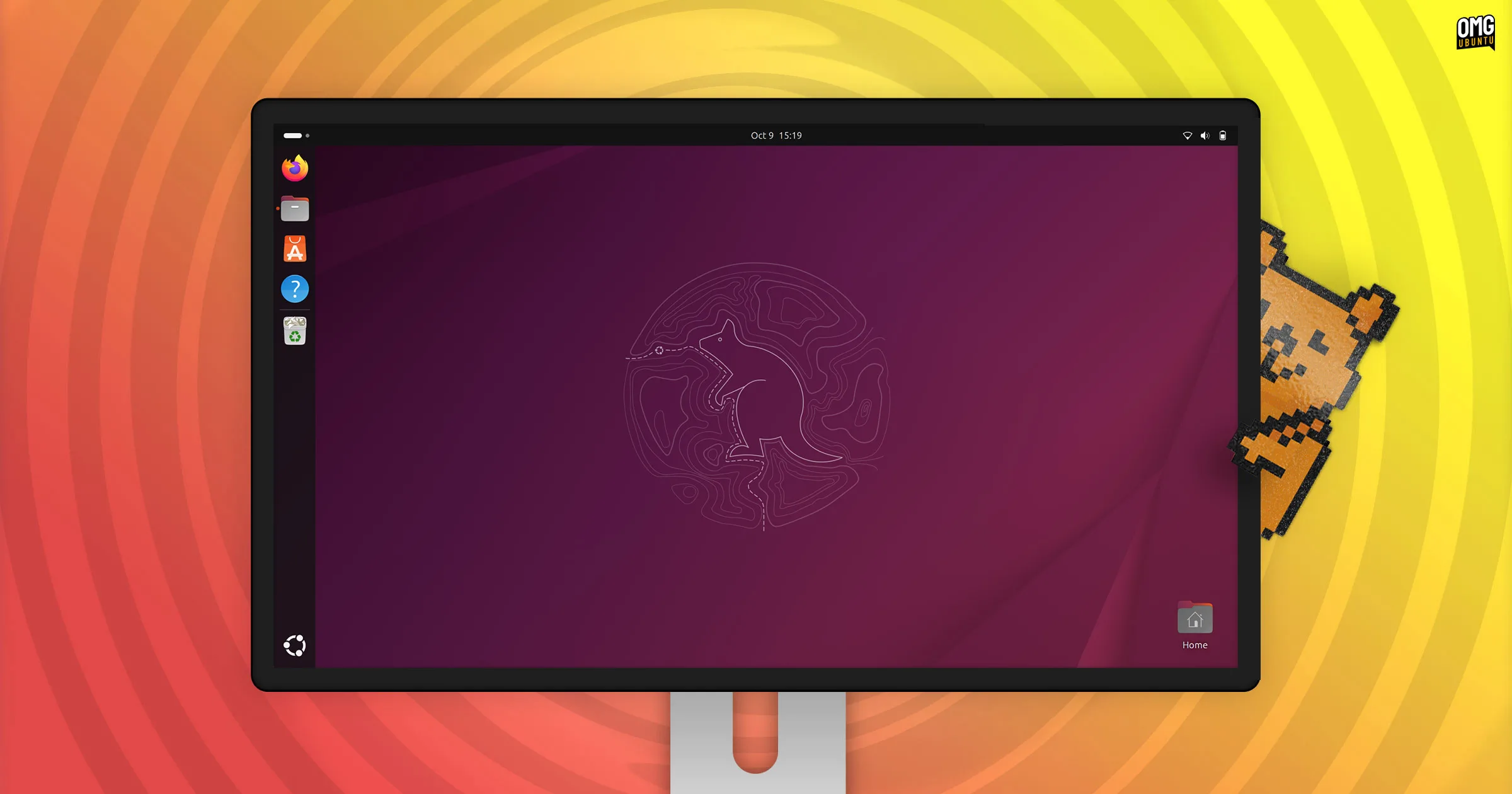
O Ubuntu 25.10, apesar de ser uma das distribuições Linux mais populares e estáveis, pode parecer um pouco “cru” para usuários que buscam o máximo de produtividade e personalização. Se você sente que a versão mais recente do sistema operacional da Canonical está incompleta ou carece de funcionalidades essenciais, saiba que é possível transformá-lo em uma máquina de trabalho altamente eficiente com apenas algumas modificações simples. Este guia prático detalha os sete ajustes que você pode fazer para liberar todo o potencial do seu Ubuntu 25.10 e torná-lo seu sistema operacional principal.
As mudanças envolvem desde a instalação de ferramentas essenciais para gerenciar extensões do GNOME até a configuração de recursos de conectividade e áudio que melhoram drasticamente a experiência de uso diário. Ao seguir este passo a passo, você terá um sistema mais funcional, intuitivo e adaptado às suas necessidades, provando que o Ubuntu pode ser tão poderoso e cheio de recursos quanto qualquer outra distribuição Linux.
Como otimizar Ubuntu 25.10 para máxima eficiência
A chave para otimizar Ubuntu 25.10 reside em complementar o ambiente de desktop GNOME com ferramentas e extensões que aprimoram a usabilidade. O GNOME é conhecido por sua abordagem minimalista, mas essa simplicidade pode ser facilmente expandida para adicionar recursos que faltam por padrão. O primeiro passo é garantir que você tenha as ferramentas certas para gerenciar essas adições.
Instalar GNOME Extension Manager e GNOME Tweaks
Para começar a personalizar e adicionar funcionalidades ao seu desktop, você precisará de dois utilitários cruciais: o GNOME Extension Manager e o GNOME Tweaks. O primeiro permite que você navegue e instale extensões para o GNOME Shell, enquanto o segundo oferece controle sobre temas, fontes e outros ajustes finos da interface.
Abra o terminal e execute o seguinte comando para instalar GNOME Extension Manager e GNOME Tweaks diretamente dos repositórios do Ubuntu:
sudo apt install gnome-shell-extension-manager gnome-tweaksCom essas ferramentas instaladas, você pode explorar um vasto catálogo de extensões para adicionar funcionalidades como monitoramento de recursos do sistema, histórico de área de transferência e muito mais.
Configurar GNOME com extensões para produtividade
O painel superior do Ubuntu é notoriamente espartano. Com as extensões certas, ele pode se tornar um centro de informações e controle. Extensões como Astra Monitor (para recursos do sistema), Workspace Indicator (para gerenciamento visual de áreas de trabalho) e Clipboard Indicator (para histórico de cópia e cola) são altamente recomendadas para quem busca produtividade.
Como instalar Flatpak e abandonar o Snap
Embora o Ubuntu promova o formato Snap, muitos usuários preferem o Flatpak devido à sua abordagem de empacotamento universal e à vasta disponibilidade de aplicativos no Flathub. Para instalar Flatpak e integrá-lo ao GNOME Software (a loja de aplicativos gráfica), siga estes comandos em sequência:
sudo apt install gnome-software

sudo apt install flatpak

flatpak remote-add --if-not-exists flathub https://dl.flathub.org/repo/flathub.flatpakrepo
Esses comandos instalam o GNOME Software (que é mais completo que a loja padrão do Ubuntu), o Flatpak e adicionam o repositório Flathub, permitindo que você instale aplicativos Flatpak diretamente pela interface gráfica.
Ajustes finos para a experiência de uso
Além das extensões e formatos de pacote, há ajustes menores que fazem uma grande diferença na usabilidade. Dois exemplos notáveis são a busca difusa (fuzzy search) e a sobreamplificação de áudio.
Ativando a Busca Difusa (Fuzzy Search)
A busca padrão do GNOME exige precisão total na digitação. Se você cometer um erro de digitação, a busca falha. A extensão “Fuzzy Application Search” resolve isso, tornando a busca mais tolerante a erros e muito mais prática. Você pode encontrá-la e ativá-la usando o GNOME Extension Manager que instalamos no primeiro passo.
Quando ativar a sobreamplificação de áudio?
Muitos usuários notam que o volume máximo do Ubuntu é baixo. Se você precisa de mais potência de áudio para vídeos ou jogos, vá em Configurações > Som e ative a opção Sobreamplificação (Overamplification). Isso permite que você aumente o volume para até 150%, resolvendo o problema de áudio abafado sem causar distorção na maioria dos sistemas.
Com esses sete ajustes — a instalação das ferramentas de extensão, a adição de extensões de produtividade, a configuração do GSConnect (para integração com smartphones), a ativação da busca difusa, a preferência pelo Flatpak e a correção do volume de áudio — seu Ubuntu 25.10 estará pronto para ser um sistema operacional de uso diário robusto e altamente produtivo. Experimente essas dicas e descubra o potencial completo do seu Linux.
***
Fontes e Referências: