Os anúncios no YouTube ajudam a apoiar os criadores que você adora e permitem que milhares de milhões de pessoas em todo o mundo usem o serviço de streaming. Quando o YouTube detecta que você está usando um bloqueador de anúncios, ele pode bloquear a visualização de vídeos, solicitando que você desative a extensão ou assine o YouTube Premium.
Este guia oficial, baseado nas instruções do Suporte do Google, mostra o passo a passo para desativar o AdBlock no YouTube e voltar a assistir aos seus vídeos favoritos sem interrupções.
Por Que o YouTube Está Bloqueando o AdBlock?
O YouTube afirma que o uso de bloqueadores de anúncios viola seus Termos de Utilização. A plataforma está intensificando seus esforços para garantir que os usuários vejam anúncios (ou assinem o Premium), pois essa é a principal fonte de receita que remunera os criadores de conteúdo.
Se você não deseja assinar o YouTube Premium, a única forma de contornar o bloqueio é desativar a extensão de bloqueio de anúncios especificamente para o domínio do YouTube. Aproveite e confira nosso artigo sobre ONE PIECE: PIRATE WARRIORS 4 chega ao PS5, Xbox Series e Switch 2 com DLC Egghead.
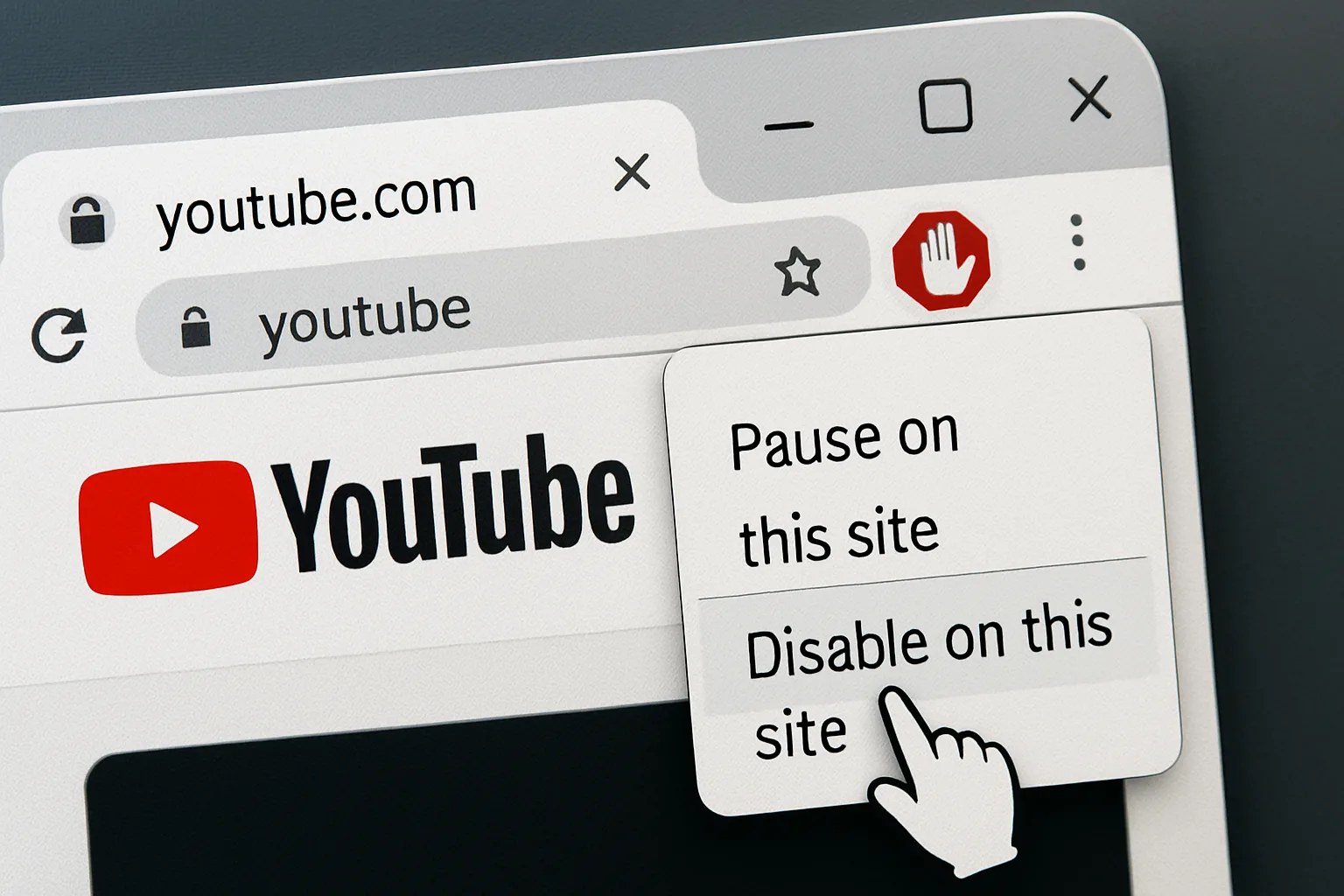
Como desativar bloqueador de anúncios no YouTube?
A forma de desativar o bloqueador de anúncios varia ligeiramente dependendo da extensão que você está usando. Siga as instruções abaixo para a sua extensão:
AdBlock
Para adicionar o YouTube à lista de autorizações (whitelist) na extensão do AdBlock:
- No canto superior direito do navegador, clique no ícone do AdBlock (pode estar coberto por um número pequeno).
- Clique em Don’t run on pages on this site (Não executar em páginas neste site).
- Na caixa de diálogo “Don’t run AdBlock on”, clique em Exclude (Excluir). O ícone do AdBlock deve mudar de cor para indicar que está desativado no YouTube.
- Atualize a página do YouTube para que a alteração tenha efeito.
Adblock Plus
Para desativar o Adblock Plus no YouTube:
- No canto superior direito do navegador, clique no ícone do Adblock Plus (ABP).
- Clique no botão azul Enabled on this site (Ativado neste site) para desativá-lo. O botão deve mudar para cinza e o texto para Disabled on this site (Desativado neste site).
- Atualize a página do YouTube para que a alteração tenha efeito.
uBlock Origin
Para desativar o uBlock Origin no YouTube:
- No canto superior direito do navegador, clique no ícone do uBlock Origin.
- Clique no botão de liga/desliga grande (o ícone de energia) para desativar o uBlock Origin para o site atual. O botão deve ficar cinza.
- Atualize a página do YouTube para que a alteração tenha efeito.
O Que Fazer se o Bloqueio Persistir?
Se você desativou o bloqueador de anúncios e o YouTube ainda está bloqueando a visualização, tente o seguinte:
- Verifique outras extensões: Você pode ter mais de um bloqueador de anúncios instalado. Desative todas as extensões relacionadas a bloqueio de anúncios ou privacidade.
- Limpe o cache: Limpe o cache e os cookies do seu navegador e tente novamente.
- Atualize a extensão: Certifique-se de que sua extensão de bloqueio de anúncios está na versão mais recente.
- Comunique o problema: Se você não tem bloqueador de anúncios ou já o desativou, e a mensagem de bloqueio ainda aparece, acesse o canto inferior esquerdo da mensagem e clique em Comunicar problema para informar o YouTube.
Quanto Custa o YouTube Premium?
Se você deseja uma experiência sem anúncios e ainda quer apoiar os criadores, o YouTube Premium é a alternativa oficial. Além de remover todos os anúncios, ele oferece:
- Reprodução em segundo plano no celular.
- Download de vídeos para assistir offline.
- Acesso ao YouTube Music Premium.
O custo da assinatura varia, mas geralmente há planos individuais, familiares e para estudantes disponíveis no Brasil. Verifique a página oficial do YouTube Premium para os preços atualizados.