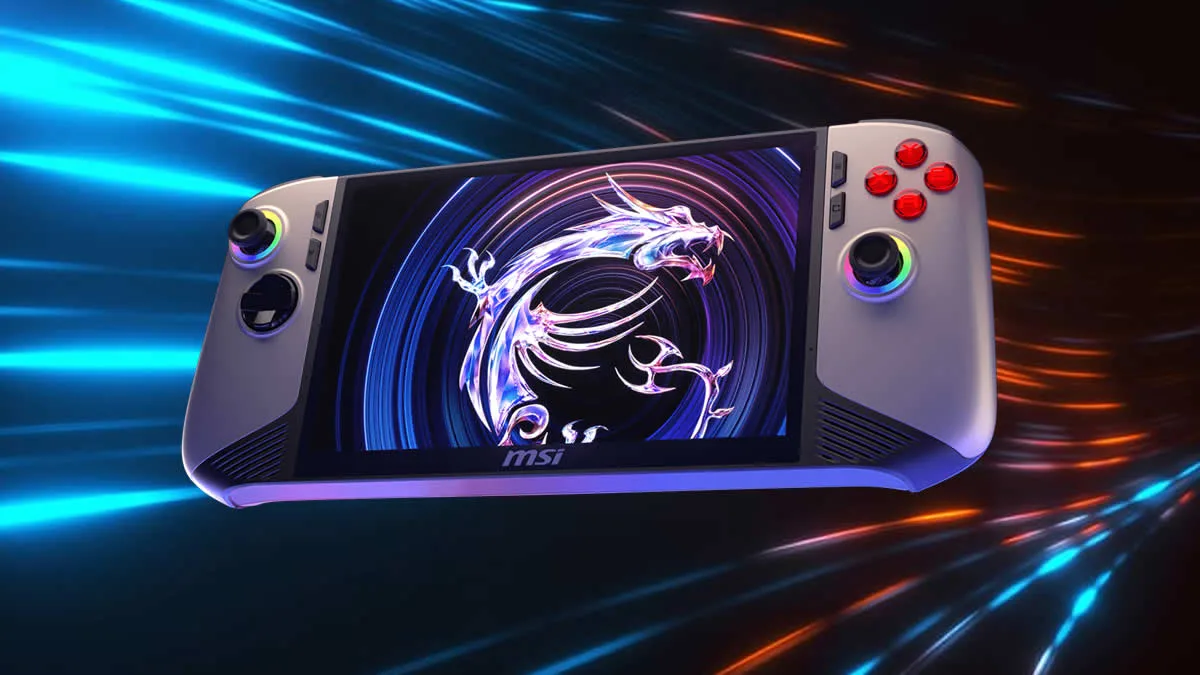
O Xbox Full Screen Experience (FSE) é um modo de interface dedicado que transforma seu portátil Windows em uma experiência mais próxima de um console, otimizando o desempenho ao reduzir tarefas em segundo plano. Originalmente lançado para o ROG Ally, este recurso está agora sendo expandido para outros dispositivos, como o MSI Claw. Se você possui um MSI Claw e deseja aproveitar o máximo de performance e uma interface simplificada para jogos, este tutorial completo irá guiá-lo pelo processo de ativação do FSE.
A ativação do FSE requer que o dispositivo esteja executando uma versão específica do Windows 11 Insider Preview, pois o recurso ainda está em fase de testes e expansão. Ao configurar o FSE, o sistema operacional inicializa diretamente na interface do aplicativo Xbox, eliminando a necessidade de carregar o desktop tradicional do Windows, o que resulta em uma experiência de jogo mais fluida e com menor consumo de recursos.
Passo a Passo: Como Ativar o Xbox Full Screen Experience no MSI Claw
Para começar a usar o modo FSE, é necessário garantir que seu MSI Claw esteja no programa Windows Insider e que você tenha a build correta instalada. Siga as instruções abaixo para configurar seu dispositivo.
Como entrar no Programa Windows Insider?
O Xbox Full Screen Experience foi disponibilizado para o MSI Claw através das builds de teste do Windows 11. Portanto, o primeiro passo é inscrever seu dispositivo no programa Insider da Microsoft.
- Acesse as Configurações do Windows no seu MSI Claw.
- Navegue até Windows Update e, em seguida, clique em Programa Windows Insider.
- Clique em Começar e siga as instruções para vincular sua conta Microsoft.
- Selecione o canal Dev ou Beta para receber as atualizações mais recentes que incluem o FSE.
- Após a inscrição, retorne ao Windows Update e verifique se há atualizações disponíveis. Instale a build mais recente (necessária a build 26220.7051 ou superior) e reinicie o dispositivo.
Quando o FSE será liberado para todos os usuários?
Embora o recurso esteja em testes, a Microsoft tem expandido o FSE para mais portáteis, como o MSI Claw, indicando que a liberação para o público geral (canal estável) deve ocorrer em breve, possivelmente com a próxima grande atualização do Windows 11 (25H2). Fique atento às notícias oficiais da Microsoft para a data exata de lançamento.
Configurando o FSE como Experiência Padrão
Com a build correta instalada, você pode finalmente configurar o FSE para ser a experiência padrão do seu portátil, transformando-o em um console dedicado ao iniciar.
- Acesse novamente as Configurações do Windows.
- Navegue até Jogos e, em seguida, clique em Experiência de tela cheia (Full screen experience).
- Nesta seção, você poderá definir o aplicativo Xbox como seu aplicativo inicial (home app).
- Opcionalmente, você pode configurar o sistema para iniciar automaticamente no modo FSE sempre que o dispositivo for ligado, simulando o boot de um console.
O FSE não substitui totalmente o desktop do Windows. Ele funciona como um launcher otimizado. Para retornar ao ambiente de trabalho tradicional, basta usar a opção de sair do modo FSE dentro da interface do Xbox ou pressionar a tecla Windows no seu dispositivo.
“O modo FSE é uma interface focada no controle que inicializa diretamente no aplicativo Xbox para PC, em vez do desktop padrão do Windows. A interface é projetada para portáteis pequenos e melhora o desempenho ao limitar processos em segundo plano.” [1]
A otimização de desempenho é um dos maiores benefícios do FSE, pois a redução de processos em segundo plano pode liberar recursos valiosos de CPU e RAM, resultando em um aumento de FPS (quadros por segundo) em seus jogos. Para mais dicas sobre como otimizar seu MSI Claw, confira nosso artigo sobre como melhorar o desempenho em jogos no Windows 11.
Este tutorial garante que você possa desfrutar de uma experiência de jogo mais coesa e otimizada no seu MSI Claw, aproveitando ao máximo o potencial do seu portátil. Lembre-se de manter seu sistema e drivers sempre atualizados para garantir a melhor performance.
Fontes Externas: